上古十大神兵vs十大魔兵 天晶是上古第一神兵吗,上古十大神兵对决十大魔兵,天晶能否稳坐第一神兵之位?
0
2026-10-25
按键精灵是一款非常经典的自动化工具,主要用于模拟鼠标点击、键盘输入以及识别屏幕颜色/图像,从而代替人工完成重复性操作(如游戏挂机、办公自动化等)。
以下是按键精灵从零开始的使用指南,分为基础操作、脚本编写和进阶功能三个部分:
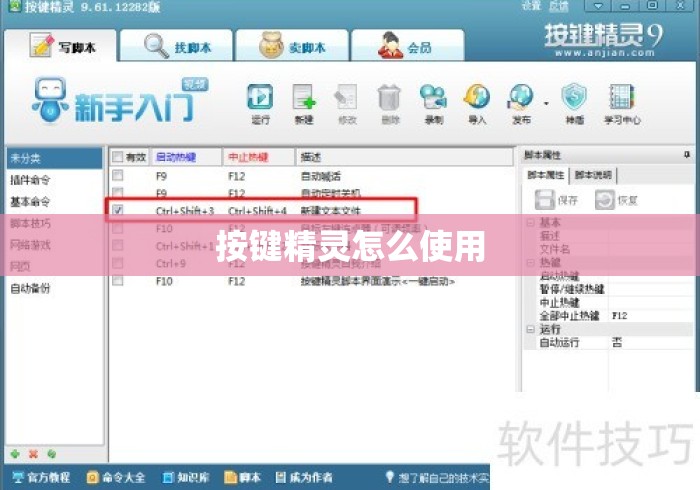
按键精灵的核心是“脚本”,你可以通过两种方式制作:
点击 “新建” -> 选择 “空白脚本”。
在中间的代码编辑区输入代码,按键精灵使用的是类似BASIC的语法。
常用基础代码示例:
// 模拟鼠标移动到坐标 (100, 200)
MoveTo 100, 200
// 模拟鼠标左键点击
LeftClick 1
// 模拟键盘按下 "A" 键
KeyPress "A", 1
// 延时 1000 毫秒(1秒)
Delay 1000
// 循环执行 10 次
For 10
    LeftClick 1
    Delay 500
Next
点击顶部的 “保存”,然后点击 “运行” 即可测试。
MoveTo x, y(移动)、LeftClick(左键点击)、RightClick(右键点击)、LeftDoubleClick(双击)。KeyPress "键名", 次数(如 KeyPress "Enter", 1)、SayString "文字"(直接输入一段文字)。这是按键精灵最强大的功能,让脚本能“看见”屏幕。
IfColor x, y, "颜色代码", 0 Then ... End IfFindPic 命令。// 在屏幕范围内找图,找到后点击
FindPic 0, 0, 1920, 1080, "C:\图片.bmp", 0.9, intX, intY
If intX > -1 Then
MoveTo intX, intY
LeftClick 1
End If
Do ... Loop (常用于挂机)。If ... Then ... Else ... End If。点击软件顶部的 “抓抓” 按钮,可以:
如果你想让脚本发给别人用,或者不想每次打开按键精灵:
.exe 文件,双击即可直接运行你的脚本。默认脚本会占用鼠标键盘,如果需要后台运行(比如一边看电影一边挂机):
建议学习路径: 先看软件自带的“视频教程”(在软件首页),然后尝试用“录制”功能做一个简单的点击器,最后学习 FindPic(找图)命令,这是进阶的关键。
发表评论
暂时没有评论,来抢沙发吧~