HP 2210b 是惠普2007年左右推出的一款12.1英寸商用轻薄笔记本,由于年代久远,其硬件配置(如 Intel 965 芯片组、SATA 硬盘)安装 Windows XP 会面临缺少 SATA 驱动导致蓝屏以及驱动难找的问题。
以下是详细的安装步骤和避坑指南:
安装前的关键准备
这是安装XP最容易卡住的地方,请务必注意:
- SATA 模式问题(最关键):
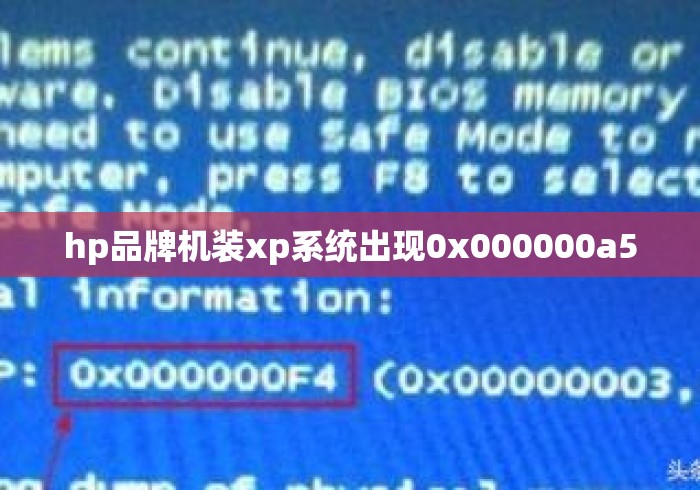
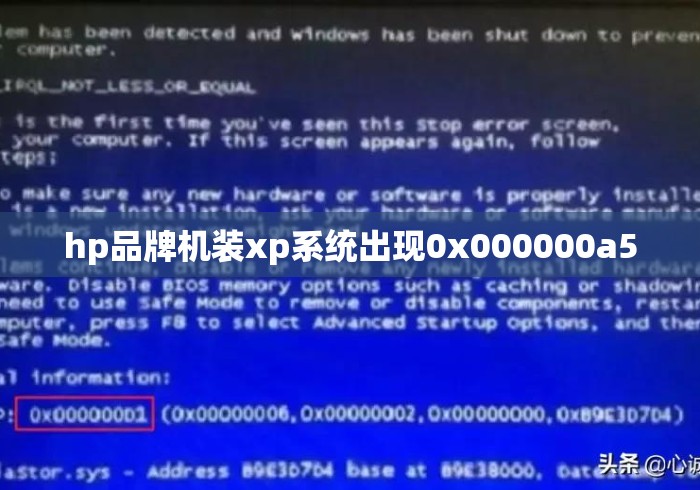
- XP 原版光盘不包含 SATA 驱动,直接安装会蓝屏(0x0000007B)。
- 解决方法:开机按
F10 进入 BIOS,找到 System Configuration -> SATA Native Mode,将其设置为 Disabled(即改为 IDE 兼容模式),安装完 XP 并打好驱动后,可以再改回来(需先装驱动)。
- 准备驱动:
- 惠普官网早已下架该机型 XP 驱动,建议提前下载好 网卡驱动(有线网卡)和 芯片组驱动,否则装完系统无法上网。
- 推荐使用“驱动精灵”或“驱动人生”的网卡版(自带万能网卡驱动),或者提前在另一台电脑上下载好 HP 2210b 的 XP 驱动包拷贝到 U 盘。
- 制作启动盘:
- 需要一个 PE 启动 U 盘(如微PE、老毛桃等),或者一张 XP 原版安装光盘(如果有光驱)。
- 由于 XP 对 U 盘启动支持不好,建议用 PE 系统进入后,用 WinNTSetup 或 Ghost 工具安装。
安装步骤
方案 A:使用 PE U 盘安装(推荐)
- 将制作好的 PE U 盘插入电脑,开机按
F9 选择 U 盘启动。
- 进入 PE 系统后,打开分区工具(如 DiskGenius),将硬盘分区表改为 MBR 格式(XP 不支持 GPT)。
- 格式化 C 盘为 NTFS 格式(XP 支持 NTFS)。
- 打开 WinNTSetup 或 Ghost 工具:
- 选择 XP 的 ISO 镜像或 GHO 文件。
- 引导驱动器选 C 盘,安装驱动器选 C 盘。
- 点击开始安装,完成后重启。
- 注意:重启时拔掉 U 盘,让电脑从硬盘启动,进入 XP 安装界面(蓝色背景),按提示完成安装。
方案 B:使用光盘安装
- 将 XP 安装光盘放入光驱,开机按
F9 选择光驱启动。
- 按提示按
Enter 安装,按 F8 同意协议。
- 选择分区(建议先删除所有分区再重新创建),格式化 C 盘为 NTFS。
- 复制文件后重启,进入图形界面完成设置。
安装后必做事项
- 安装驱动:
- 优先安装 芯片组驱动(主板驱动),然后是 显卡驱动(Intel GMA X3100)、声卡、网卡。
- 如果找不到原版驱动,可以尝试使用“驱动总裁”或“360驱动大师”的 XP 离线版。
- 开启 SATA 模式(可选):
如果想发挥 SATA 硬盘性能,在设备管理器中更新 IDE 控制器驱动为 SATA AHCI 驱动后,重启进 BIOS 将 SATA Native Mode 改回 Enabled。
- 系统优化:
- XP 默认不支持 AHCI,且内存管理有限,建议安装 SP3 版本,并关闭不必要的视觉效果。
常见问题与避坑
- 蓝屏 0x0000007B:BIOS 中 SATA 模式未改为 IDE,或硬盘分区表为 GPT。
- 安装过程中找不到硬盘:同样是因为 SATA 模式未改 IDE,或 PE 中缺少驱动。
- 驱动安装失败:HP 2210b 的 XP 驱动可能需要手动指定安装(在设备管理器中右键更新驱动,浏览到解压后的文件夹)。
- 无法上网:提前准备好有线网卡驱动(如 Broadcom 或 Intel 网卡),用 U 盘拷贝安装。
- 激活问题:XP 需要激活,建议使用 VOL 版或提前准备激活工具。
替代建议
如果安装 XP 只是为了运行老软件,可以考虑:
- 安装 Windows 7 32位(驱动更好找,兼容性更好)。
- 使用 虚拟机(VMware/VirtualBox)在现有系统上运行 XP,避免驱动和硬件兼容性问题。
HP 2210b 安装 XP 的核心是 BIOS 改 IDE 模式 + 提前准备网卡/芯片组驱动,按上述步骤操作,成功率较高。


暂时没有评论,来抢沙发吧~