下载和安装惠普笔记本驱动,最安全、最推荐的方式是通过惠普官方网站或惠普官方软件,以下是具体的获取方法和注意事项:
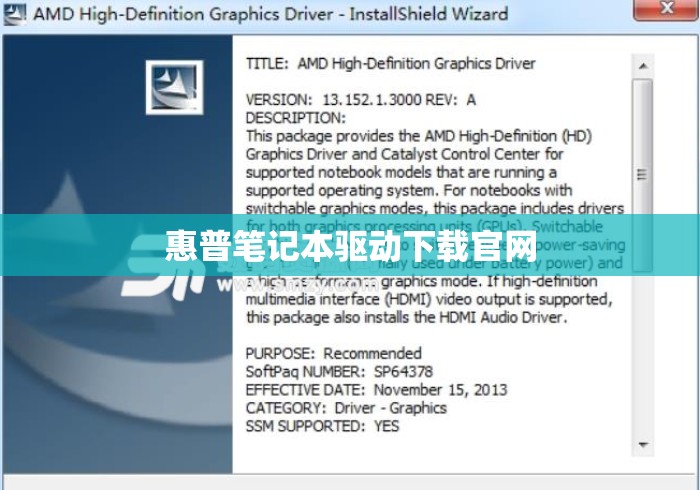
通过惠普官网下载
这是最稳妥的方式,可以确保驱动与你的电脑型号完全匹配。
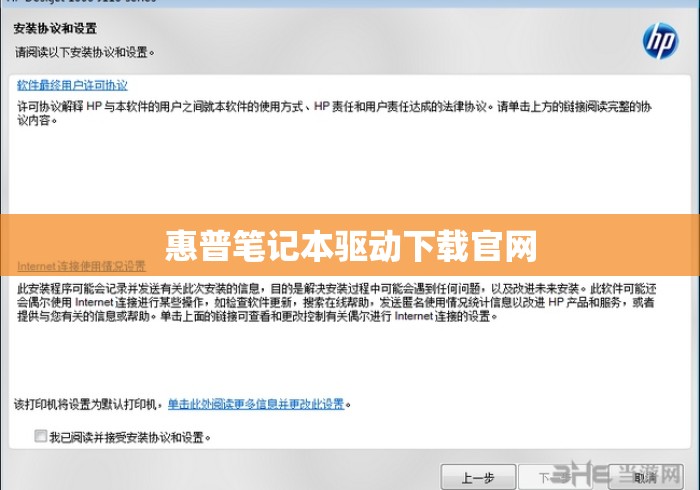
- 查找产品型号:通常在笔记本底部的标签上,或者按
Win + R 输入 msinfo32 查看“系统型号”。
- 访问官网:打开浏览器,访问 惠普官方支持网站。
- 输入型号:在搜索框中输入你的笔记本型号(HP Pavilion 14-dv0000)。
- 选择系统:网站会自动识别或让你手动选择你的操作系统(如 Windows 11 64位)。
- 下载驱动:在列表中展开对应的类别(如“驱动程序-键盘、鼠标和输入设备”、“驱动程序-显卡”等),找到最新版本的驱动并点击下载。
- 安装:下载完成后,双击运行安装程序,按照提示完成安装,最后重启电脑。
使用 HP Support Assistant
这是惠普官方的自动驱动更新工具,适合不想手动查找的用户。
- 在开始菜单搜索并打开 HP Support Assistant(如果没有,可在微软商店下载)。
- 软件会自动检测你的电脑型号和当前驱动状态。
- 点击“更新”或“检查更新”,软件会列出需要更新的驱动。
- 勾选需要的驱动,点击“下载并安装”即可。
通过 Windows 更新
对于一些通用驱动(如网卡、声卡、蓝牙),Windows 自带的更新通常也能提供稳定的版本。
- 打开 设置 > Windows 更新。
- 点击“检查更新”。
- 点击“高级选项” > “可选更新”,查看是否有驱动程序更新。
⚠️ 重要注意事项:
- 不要使用第三方驱动软件(如驱动精灵、驱动大师等):这类软件经常捆绑广告,且可能安装不兼容的修改版驱动,导致系统蓝屏或硬件异常。
- 优先安装芯片组驱动:在官网下载时,建议先安装“主板/芯片组”驱动,再安装其他驱动。
- 显卡驱动:如果你的笔记本有独立显卡(如 NVIDIA),也可以直接去 NVIDIA 官网下载最新的 Game Ready 驱动。
- 备份:在更新驱动前,建议创建系统还原点,以防万一。
如果你能告诉我具体的笔记本型号和操作系统版本,我可以帮你更精确地定位驱动下载页面。


暂时没有评论,来抢沙发吧~