方正飞腾排版报纸教程(初学者版)
方正飞腾(Founder Fit)是国内报社、出版社常用的专业排版软件,常用于报纸、期刊排版,以下是面向初学者的系统入门教程。
准备工作
1 软件环境
- 方正飞腾创艺(Fit 5.0/6.0)或飞腾普及版
- 建议配合方正字库使用(报纸常用:方正报宋、方正黑体、方正大标宋、方正楷体等)
2 报纸基本参数确定
排版前先确定:
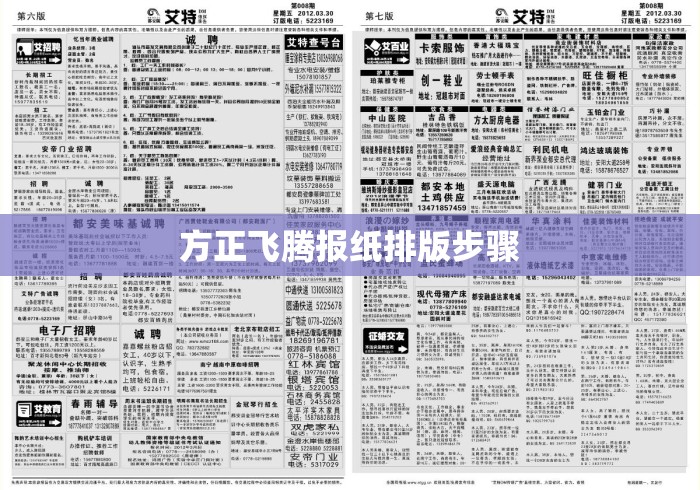
- 成品尺寸:如对开报(780×540mm)、四开报(390×540mm)
- 版心尺寸:留出天头、地脚、订口、切口
- 分栏数:通常对开报每版6-8栏,四开报4-5栏
- 栏间距:一般3-5mm
- 字体字号规范:正文常用6号(7.5磅)报宋,标题用大标宋、黑体
新建文件与页面设置
- 文件 → 新建,设置:
- 页面宽度/高度(按成品尺寸)
- 页边距(天头、地脚、左右边空)
- 出血位(一般3mm)
- 设置版心:通过"版面 → 版心设置",输入版心尺寸,系统自动分栏
- 设置栏数:版面 → 分栏,设置栏数和栏间距
- 建立辅助线:拖出参考线标出报头区、正文区、图片区
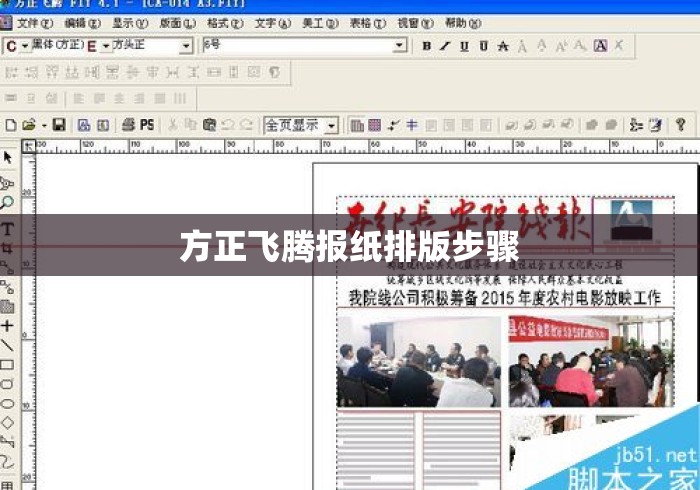
认识飞腾界面
- 工具箱:选择工具、文字工具(T)、画框工具、画线工具、图片工具
- 控制面板:显示选中对象的属性(字号、字体、颜色、位置)
- 浮动窗口:排版常用"花边底纹""段落样式""颜色"窗口
- 状态栏:显示坐标、单位
💡 快捷键:F9切换选择/文字工具;Ctrl+G成组;Ctrl+Shift+G解组
文字排版核心操作
1 排入文字
- 方法一:用文字工具(T)在版面上拖出文字框,直接输入
- 方法二:文件 → 排入文字,选择txt/doc文件,在版面上点击或拖框排入
- 方法三:复制粘贴(注意格式清理)
2 文字块操作
- 调整大小:选中文字块拖动控制点
- 续排:文字块下方出现"+"号表示有未排完文字,点击"+"在下一位置继续排(报纸跨栏、跨版常用)
- 文字块连接:选中两个文字块 → 版面 → 连接文字块
3 文字属性设置
选中文字后,在控制面板设置:
- 字体:正文报宋,标题大标宋/黑体
- 字号:正文6号(7.5磅),标题按层级(如初号、小初、一号…)
- 字距/行距:报纸正文行距通常为字号的1.2-1.5倍
- 对齐方式:正文两端对齐,标题居中
- 分栏:文字 → 分栏,设置栏数
4 段落样式(提高效率关键)
- 窗口 → 段落样式,新建样式(如"正文""一级标题""图片说明")
- 设置好字体字号行距后保存,全文套用,保证统一
图片与图文混排
1 排入图片
- 用图片工具画图片框 → 文件 → 排入图片
- 或直接"文件 → 排入图片"在版面点击
- 图片格式建议:TIFF(印刷)、JPG(一般)
2 图片编辑
- 裁剪:选中图片 → 图片 → 裁剪,或按住Ctrl拖动控制点
- 缩放:拖动控制点(按住Shift等比)
- 图片属性:右键 → 图片属性,设置分辨率(报纸一般300dpi)、去背
3 图文混排
- 选中图片框 → 版面 → 图文互斥 → 设置"图文相关"及边空
- 文字自动绕排图片
4 图片说明
在图片下方用文字工具排说明文字,字号比正文小一号(如小6号),常用楷体
报纸特有元素排版
1 报头(刊头)
- 报纸名称用大标宋或专用报头字,特大字号
- 包含:报名、日期、期号、主办单位、邮发代号等
- 通常放在头版顶部,用花边或线条分隔
2 标题排版大字号(如小初、一号),黑体或大标宋,居中或左齐
- 引题/副题小2-3号
- 间距适中,可用"标题 → 标题属性"设置间距:一般标题下留空1-2行
3 分栏与栏花分栏后,栏间可加"栏线"(画线工具,细线)
4 线条与花边
- 画线工具画直线、虚线分隔不同稿件
- 花边底纹窗口选择装饰花边
- 报纸常用细实线、双线分隔栏目
5 底纹与色彩
- 选中对象 → 花边底纹 → 设置底色(一般浅色,避免影响阅读)
- 报纸印刷多为套红或双色,注意色彩模式(CMYK)
版面组织流程(实操顺序)
- 建版:新建文件,设版心、分栏、辅助线
- 排报头:头版先排报头区
- 划区块:用辅助线规划各稿件位置(头条、次条、图片位)
- :先排各稿标题,确定字号层级
- 排正文:排入文字,套用段落样式,处理续排
- 插图:排入图片,设置图文混排,加图片说明
- 装饰:加线条、花边、底纹,美化版面
- 校对检查:检查文字溢出("+"号)、图片清晰度、对齐
输出与印前
- 文件 → 输出,选择PS/PDF格式
- 设置:分辨率300dpi、CMYK色彩、包含字体或转曲
- 拼版:对开报需拼版,用飞腾拼版功能或专业拼版软件
- 打样检查:输出PDF检查文字、图片、出血
初学者常见问题
| 问题 |
解决方法 |
| 文字排不完(出现+号) |
点击+号续排到下一文字块,或调整文字块大小 |
| 图片模糊 |
检查原图分辨率是否≥300dpi,缩放不要超过原尺寸 |
| 文字绕排不生效 |
检查是否设置"图文互斥"及图片框属性 |
| 字体丢失 |
输出时勾选"嵌入字体"或转曲 |
| 栏不对齐 |
统一用段落样式,避免手动调字距 |
学习建议
- 先模仿:找一份真实报纸,照着版面1:1还原练习
- 掌握样式:段落样式是效率核心,务必熟练
- 多练续排:报纸跨栏续排是高频操作
- 查阅帮助:飞腾自带帮助文档(F1)很详细
- 参考规范:了解报纸排版的国家标准(如《报纸编排规范》)
需要我针对某个具体环节(如报头设计、图文混排细节、拼版输出)展开更详细的步骤吗?


暂时没有评论,来抢沙发吧~